Durchsetzung der kryptographischen Vertrauensbildung
2026-02-05T23:03:34+08:00
Aus Sicherheitsgründen werde ich ab dem 2026-02-24T00:00:00Z die Einrichtung kryptographischen Vertrauens zwischen allen meinen Kontakten und mir durchsetzen. Wenn Sie bis zu diesem Zeitpunkt kein kryptographisches Vertrauen mit mir hergestellt haben, werde ich Ihre Identitäten nicht mehr als vertrauenswürdig ansehen.
Wenn Sie keine sicheren Geräte besitzen (z. B. ein Hardware-Token oder einen Computer, der zu 100 % freie Software ausführt), ist es vorerst akzeptabel, ein OpenPGP-Schlüsselpaar auf einem unsicheren Gerät zu speichern, da dies besser ist als nichts.
Für diejenigen, die mit kryptographischem Vertrauen oder OpenPGP nicht vertraut sind, werde ich einen Blog-Beitrag veröffentlichen, der beides ausführlich erklärt. Nachfolgend finden Sie eine kurze Anleitung, die Sie sofort befolgen können:
GNU/Linux
Erstellen eines OpenPGP-Schlüsselpaares
Grafische Methode
- Installieren Sie GnuPG und Kleopatra, falls Sie diese noch nicht haben.
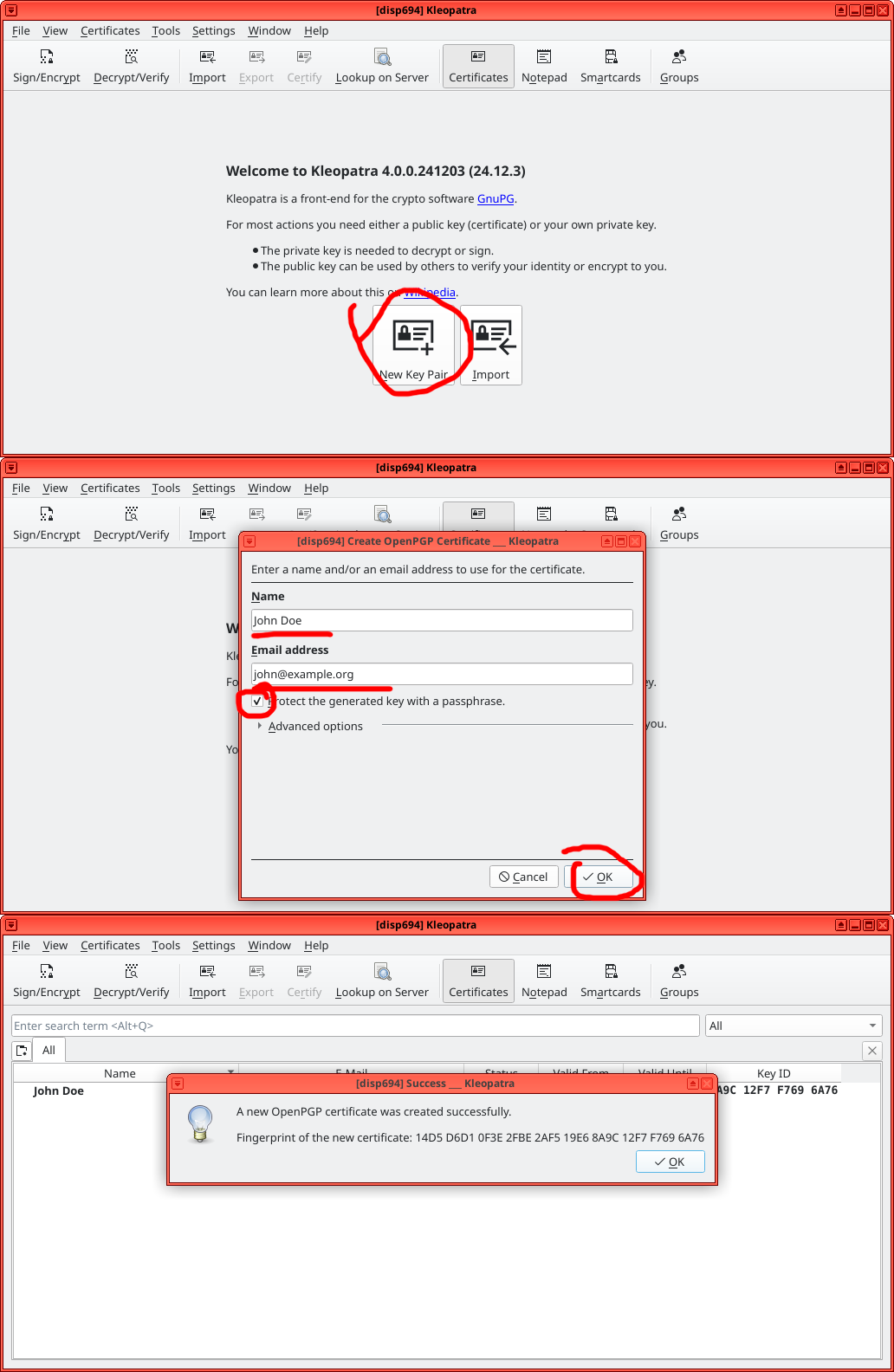
- Öffnen Sie Kleopatra und klicken Sie auf New Key Pair.
- Geben Sie Ihren Namen und Ihre E-Mail ein, aktivieren Sie Protect the generated key with a passphrase und klicken Sie auf OK.
- Wählen Sie eine starke Passphrase, um Ihren geheimen Schlüssel zu schützen.
- Doppelklicken Sie auf den erzeugten Schlüssel, klicken Sie auf Export und Sie sehen Ihren öffentlichen Schlüssel. Kopieren Sie alles von
-----BEGIN PGP PUBLIC KEY BLOCK-----bis-----END PGP PUBLIC KEY BLOCK-----.
CLI-Methode
- Installieren Sie GnuPG, falls noch nicht geschehen.
- Führen Sie
gpg --generate-keyaus. - Geben Sie Ihren echten Namen ein.
- Geben Sie Ihre E-Mail-Adresse ein.
- Geben Sie
Oein und drücken Sie Enter. - Wählen Sie eine starke Passphrase, um Ihren geheimen Schlüssel zu schützen.
- Führen Sie
gpg --export --armor <your-email-address>aus (oder bessergpg --export --armor <your-key-id>odergpg --export --armor <your-fingerprint>). Sie sehen Ihren öffentlichen Schlüssel. Kopieren Sie alles von-----BEGIN PGP PUBLIC KEY BLOCK-----bis-----END PGP PUBLIC KEY BLOCK-----.
Texte signieren
Grafische Methode
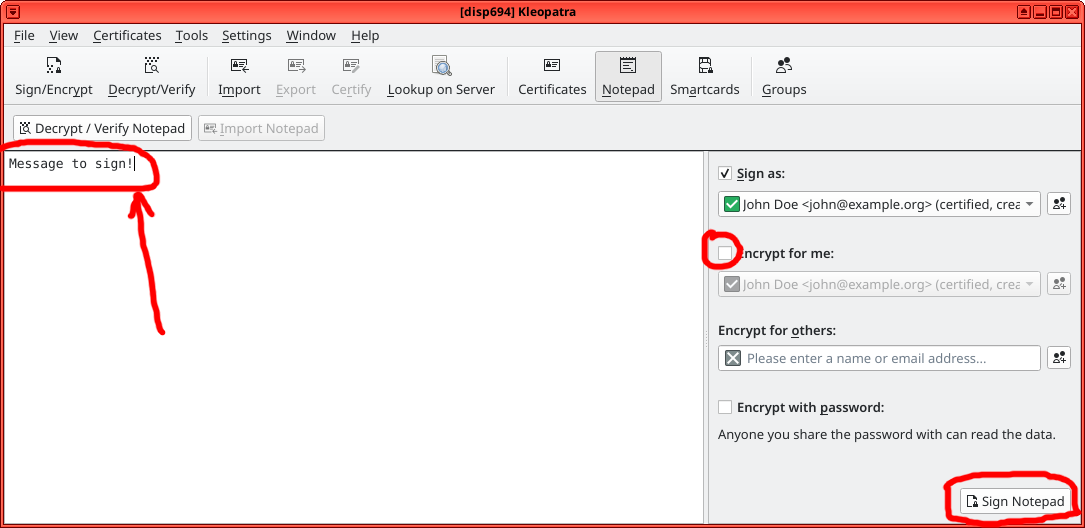
- Öffnen Sie Kleopatra und klicken Sie auf Notepad.
- Deaktivieren Sie Encrypt for me.
- Fügen Sie den zu signierenden Text ein oder geben Sie ihn ein und klicken Sie auf Sign Notepad.
- Der signierte Text erscheint im Eingabefeld. Wählen Sie ihn aus (Strg+A) und schneiden Sie ihn aus (Strg+X).
CLI-Methode
- Führen Sie
gpg --clear-signaus. - Fügen Sie den zu signierenden Text ein oder geben Sie ihn ein und drücken Sie Strg+D (möglicherweise zweimal).
- Kopieren Sie den Text im Terminal von
-----BEGIN PGP SIGNED MESSAGE-----bis-----END PGP SIGNATURE-----.
Android
Erstellen eines OpenPGP-Schlüsselpaares
- Installieren Sie OpenKeychain von F-Droid auf Ihrem Telefon.
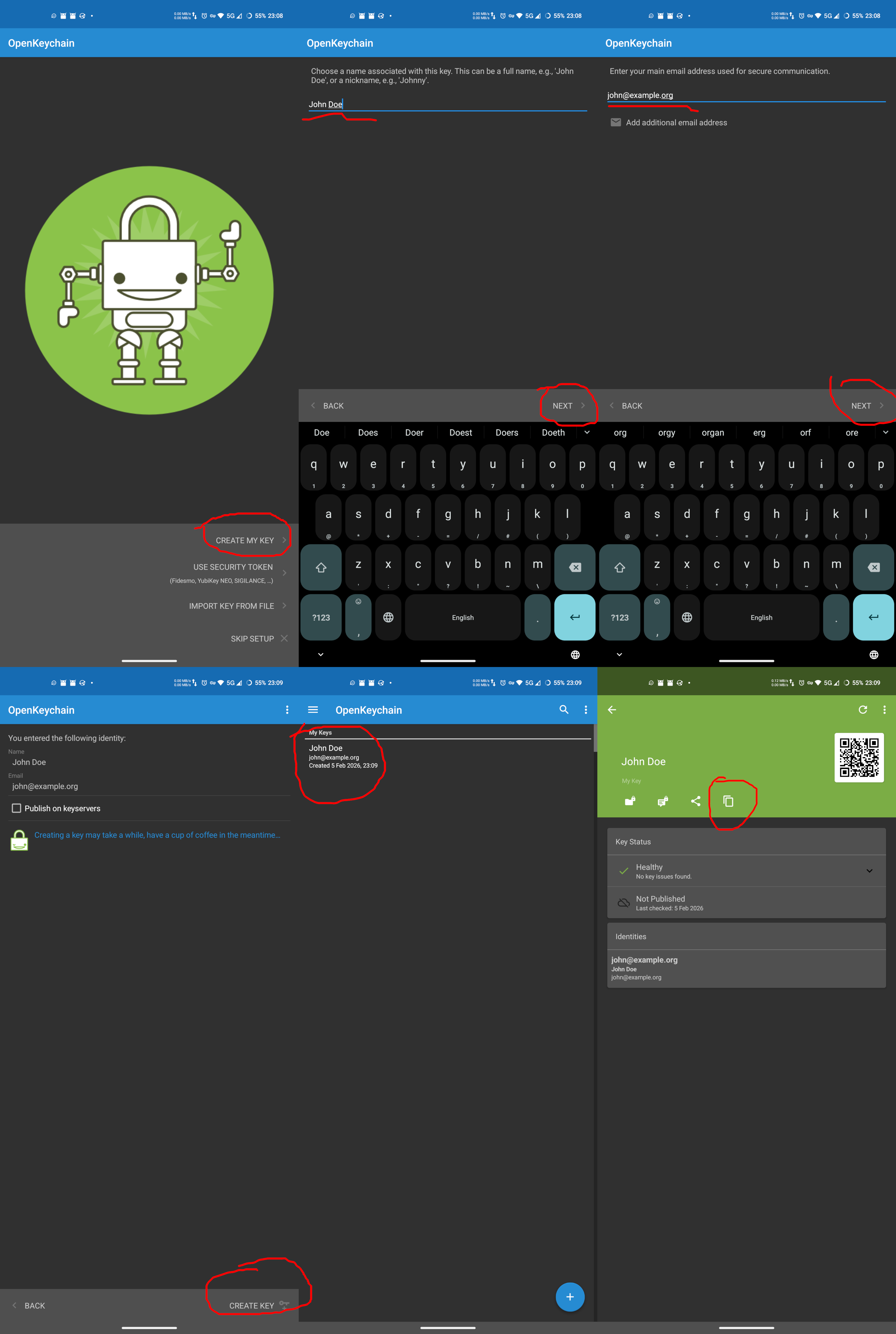
- Öffnen Sie OpenKeychain und tippen Sie auf CREATE MY KEY.
- Geben Sie Ihren Namen ein und tippen Sie auf NEXT.
- Geben Sie Ihre E-Mail ein und tippen Sie auf NEXT.
- Laden Sie den Schlüssel vorerst nicht auf den Keyserver hoch. Tippen Sie auf CREATE KEY.
- Tippen Sie auf den gerade erstellten Schlüssel und tippen Sie auf das Kopiersymbol, um Ihren öffentlichen Schlüssel in die Zwischenablage zu kopieren.
Texte signieren
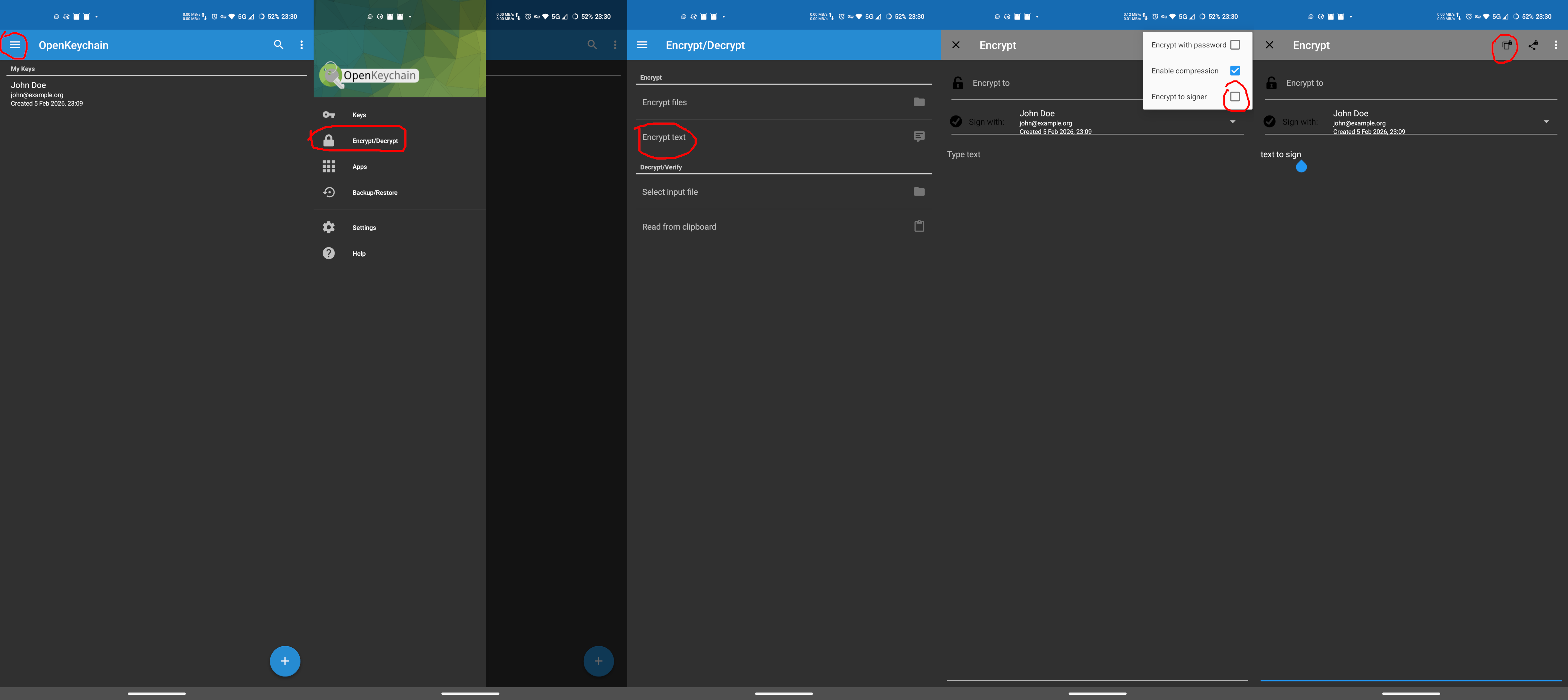
- Öffnen Sie OpenKeychain, öffnen Sie das Menü → Encrypt/Decrypt → Encrypt text.
- Öffnen Sie das Menü und deaktivieren Sie Encrypt to signer.
- Fügen Sie den zu signierenden Text ein oder geben Sie ihn ein und tippen Sie auf das Kopiersymbol, um den signierten Text in die Zwischenablage zu kopieren.
Microsoft Windows
Laden Sie Gpg4win herunter und installieren Sie es. Öffnen Sie Kleopatra auf Ihrem Computer. Der restliche Ablauf entspricht der oben beschriebenen grafischen Methode für GNU/Linux.