Imposition de l'établissement de la confiance cryptographique
2026-02-05T23:03:34+08:00
En raison de problèmes de sécurité, à compter du 2026-02-24T00:00:00Z, j'appliquerai l'établissement de la confiance cryptographique entre tous mes contacts et moi-même. Si vous n'établissez pas de confiance cryptographique avec moi avant cette date, je ne considérerai plus vos identités comme fiables.
Si vous ne disposez pas d'appareils sûrs (par exemple un jeton matériel ou un ordinateur exécutant 100 % de logiciel libre), le stockage d'une paire de clés OpenPGP sur un appareil non sécurisé est acceptable pour le moment, car c'est mieux que rien.
Pour ceux qui ne connaissent pas la confiance cryptographique ou OpenPGP, je publierai un article de blog les expliquant en détail. Ci-dessous se trouve un guide rapide que vous pouvez suivre immédiatement :
GNU/Linux
Générer une paire de clés OpenPGP
Méthode graphique
- Installez GnuPG et Kleopatra si vous ne les avez pas déjà.
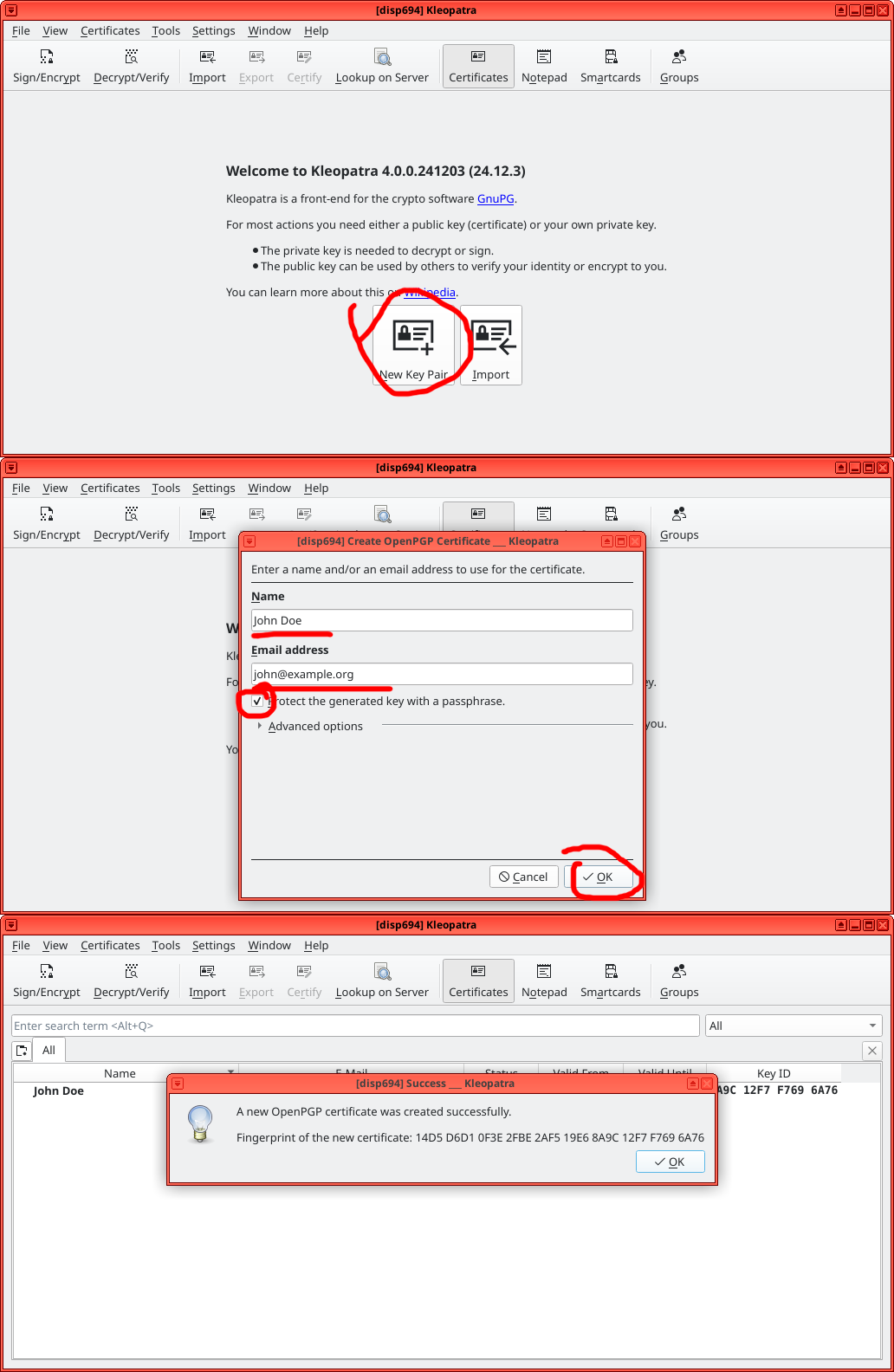
- Ouvrez Kleopatra et cliquez sur New Key Pair.
- Saisissez votre nom et votre e-mail, cochez Protect the generated key with a passphrase, puis cliquez sur OK.
- Choisissez une phrase secrète forte pour protéger votre clé privée.
- Double-cliquez sur la clé que vous avez générée, cliquez sur Export et vous verrez votre clé publique. Copiez tout de
-----BEGIN PGP PUBLIC KEY BLOCK-----à-----END PGP PUBLIC KEY BLOCK-----.
Méthode CLI
- Installez GnuPG si vous ne l'avez pas déjà.
- Exécutez
gpg --generate-key. - Entrez votre nom réel.
- Entrez votre adresse e-mail.
- Entrez
Oet appuyez sur Entrée. - Choisissez une phrase secrète forte pour protéger votre clé privée.
- Exécutez
gpg --export --armor <your-email-address>(ou, mieux,gpg --export --armor <your-key-id>ougpg --export --armor <your-fingerprint>). Vous verrez votre clé publique. Copiez tout de-----BEGIN PGP PUBLIC KEY BLOCK-----à-----END PGP PUBLIC KEY BLOCK-----.
Signer des textes
Méthode graphique
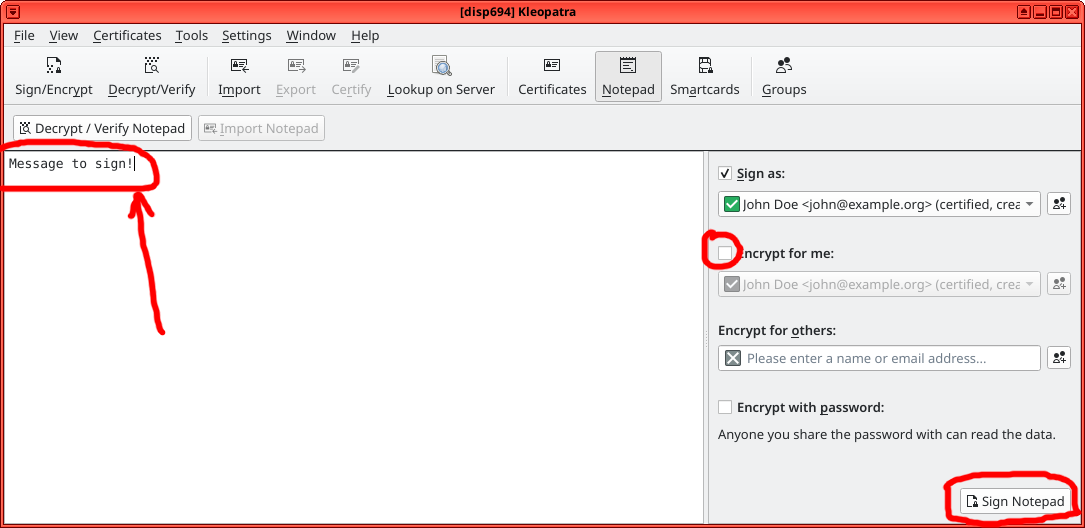
- Ouvrez Kleopatra et cliquez sur Notepad.
- Décochez Encrypt for me.
- Collez ou saisissez le texte à signer et cliquez sur Sign Notepad.
- Le texte signé apparaîtra dans la zone de saisie. Sélectionnez-le (Ctrl+A) et coupez-le (Ctrl+X).
Méthode CLI
- Exécutez
gpg --clear-sign. - Collez ou saisissez le texte à signer et appuyez sur Ctrl+D (vous devrez peut-être l'appuyer deux fois).
- Copiez le texte dans le terminal de
-----BEGIN PGP SIGNED MESSAGE-----à-----END PGP SIGNATURE-----.
Android
Générer une paire de clés OpenPGP
- Installez OpenKeychain depuis F-Droid sur votre téléphone.
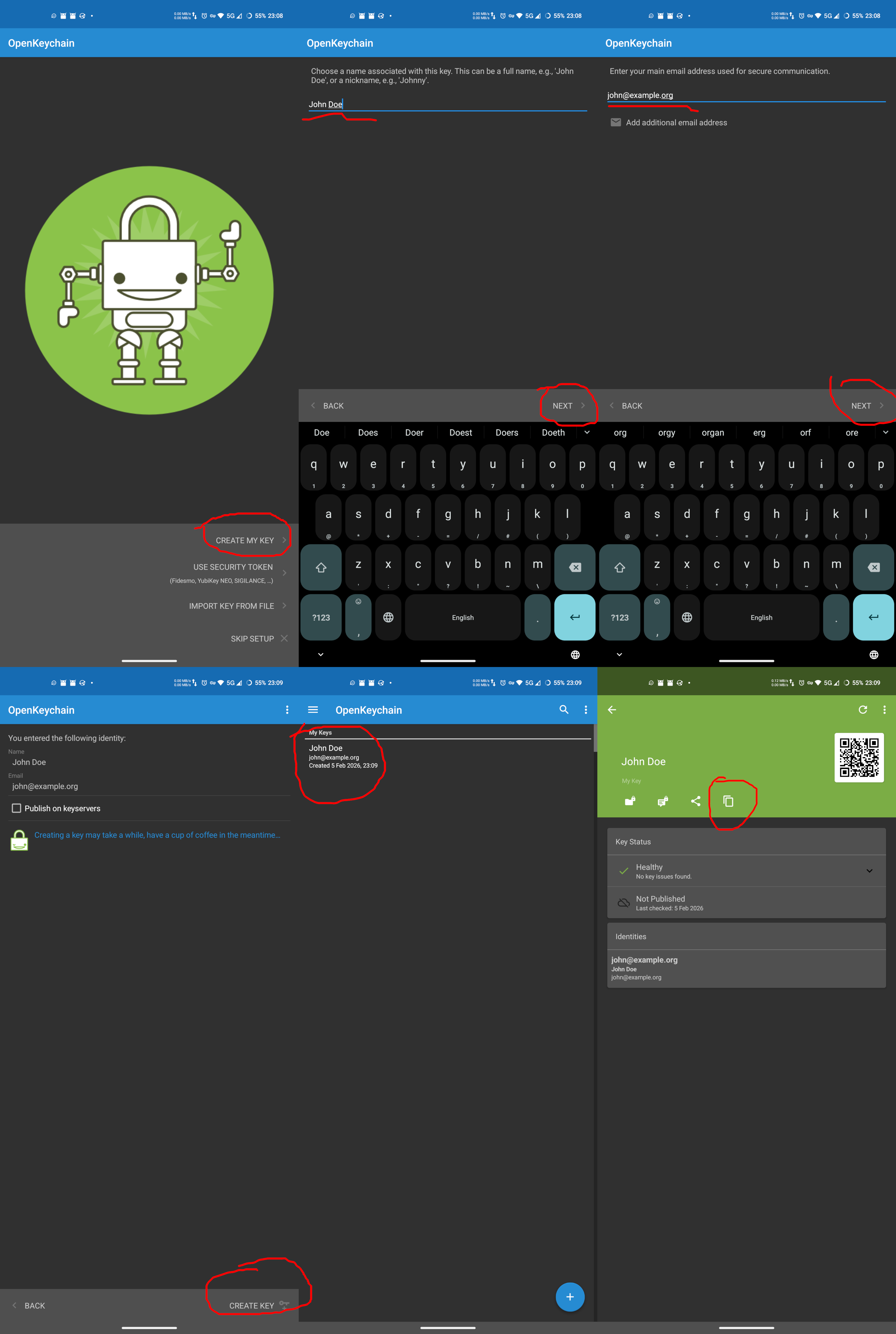
- Ouvrez OpenKeychain et appuyez sur CREATE MY KEY.
- Saisissez votre nom et appuyez sur NEXT.
- Saisissez votre e-mail et appuyez sur NEXT.
- Ne téléversez pas la clé sur le serveur de clés pour l'instant. Appuyez sur CREATE KEY.
- Appuyez sur la clé que vous venez de générer et appuyez sur l'icône de copie pour copier votre clé publique dans le presse-papier.
Signer des textes
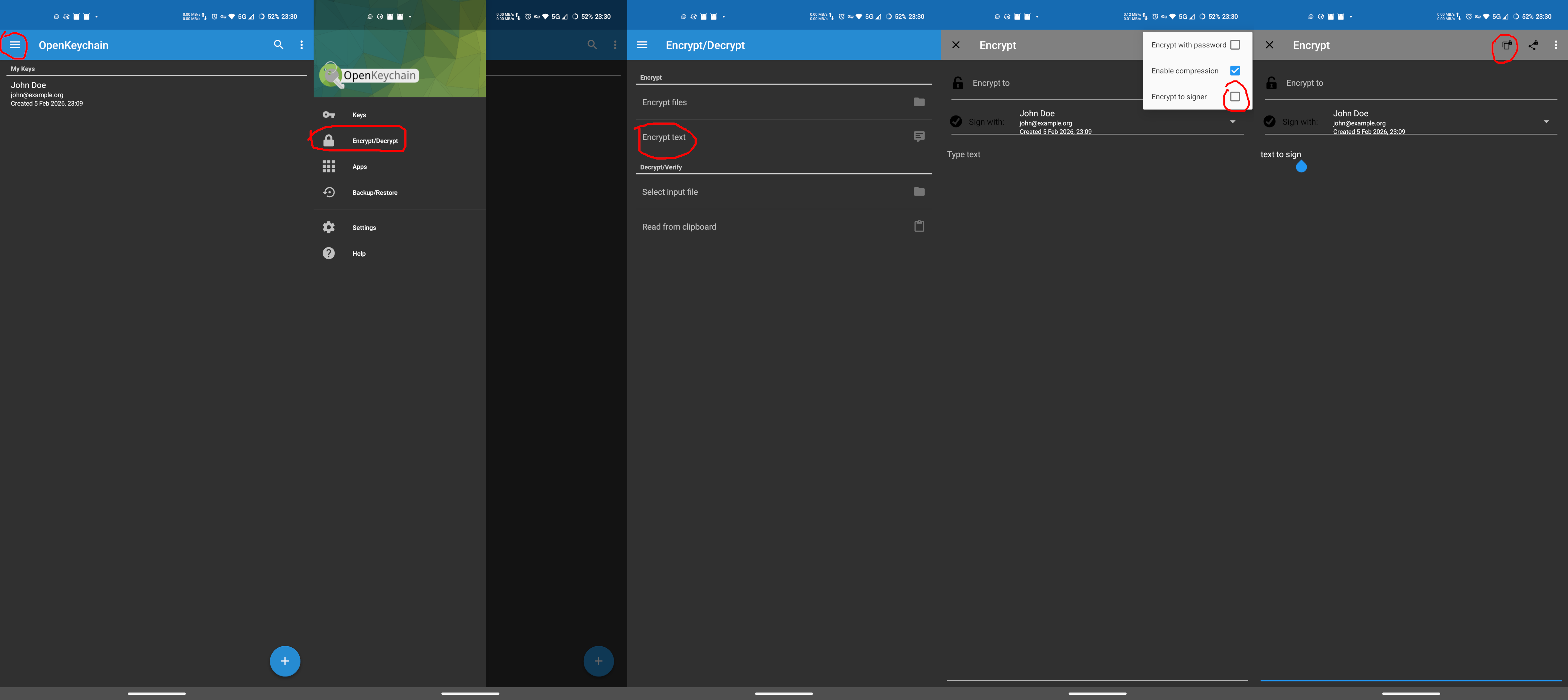
- Ouvrez OpenKeychain, ouvrez le menu → Encrypt/Decrypt → Encrypt text.
- Ouvrez le menu et décochez Encrypt to signer.
- Collez ou saisissez le texte à signer et appuyez sur l'icône de copie pour copier le texte signé dans le presse-papier.
Microsoft Windows
Téléchargez et installez Gpg4win. Ouvrez Kleopatra sur votre ordinateur. Le reste de la procédure est identique à la méthode graphique GNU/Linux décrite ci-dessus.