暗号的信頼の確立の強制
2026-02-05T23:03:34+08:00
セキュリティ上の理由から、2026-02-24T00:00:00Z 以降、私はすべての連絡先との間で暗号的な信頼の確立を強制します。その時点までに私と暗号的な信頼を確立していない場合、あなたの身元はもはや信頼できるとは見なされません。
もし安全なデバイス(ハードウェアトークンや 100% 自由ソフトウェアを実行するコンピュータなど)を持っていない場合、今のところ不安全なデバイスに OpenPGP 鍵ペアを保存することは許容されます。何もしないよりはましだからです。
暗号的信頼や OpenPGP に不慣れな方のために、詳細を説明するブログ記事を公開します。以下はすぐに実行できる簡単なガイドです:
GNU/Linux
OpenPGP 鍵ペアを生成する
グラフィカル方式
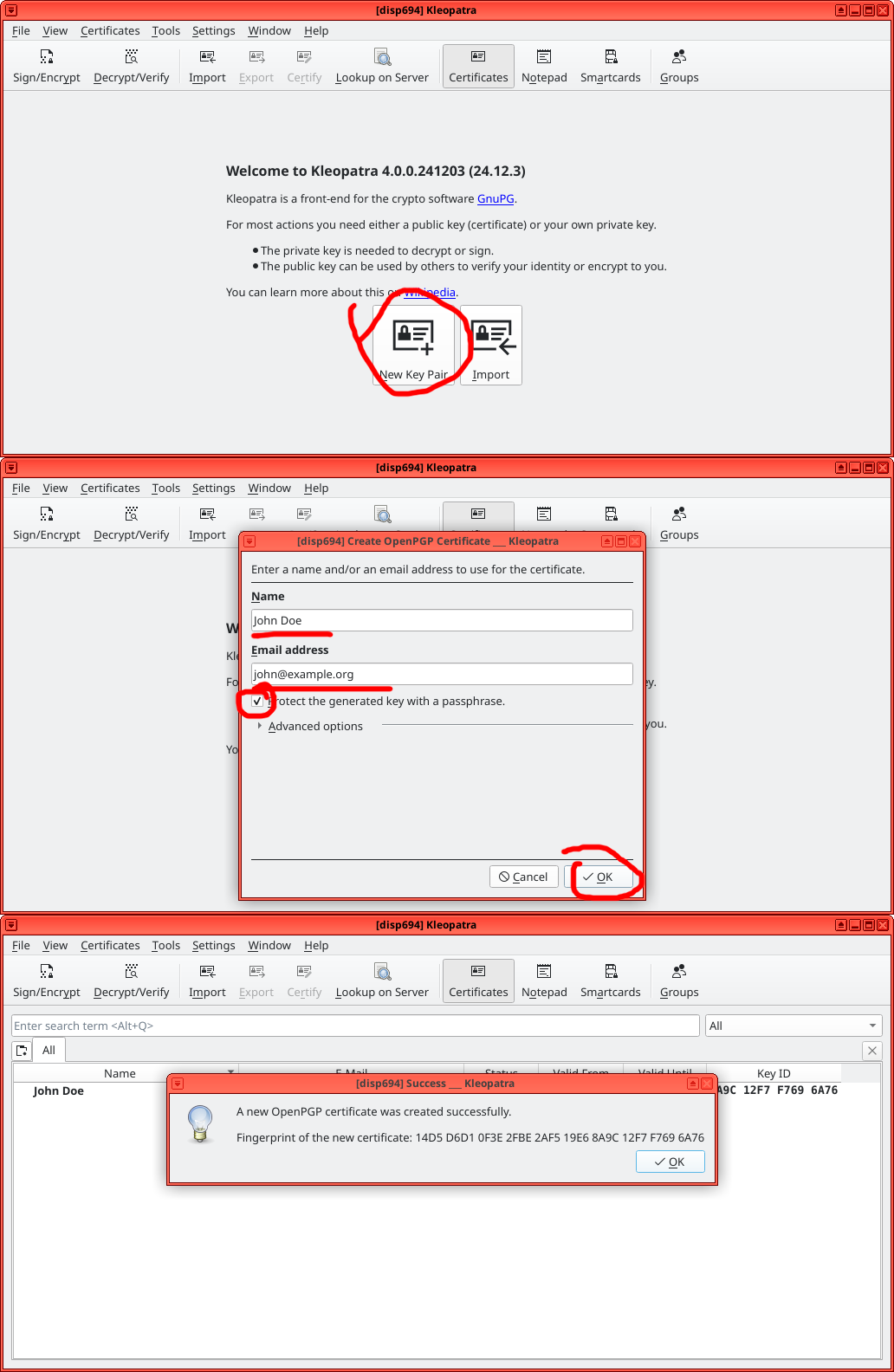
- GnuPG と Kleopatra をまだインストールしていない場合はインストールしてください。
- Kleopatra を開き、New Key Pair をクリックします。
- 名前とメールを入力し、Protect the generated key with a passphrase にチェックを入れてから OK をクリックします。
- 秘密鍵を保護する強力なパスフレーズを選択してください。
- 生成した鍵をダブルクリックし、Export をクリックすると公開鍵が表示されます。
-----BEGIN PGP PUBLIC KEY BLOCK-----から-----END PGP PUBLIC KEY BLOCK-----までの全てをコピーしてください。
CLI(コマンドライン)方式
- まだインストールしていない場合は GnuPG をインストールしてください。
gpg --generate-keyを実行します。- 実名を入力します。
- メールアドレスを入力します。
Oを入力して Enter を押します。- 秘密鍵を保護する強力なパスフレーズを選択します。
gpg --export --armor <your-email-address>を実行します(あるいはより良い方法としてgpg --export --armor <your-key-id>またはgpg --export --armor <your-fingerprint>)。公開鍵が表示されます。-----BEGIN PGP PUBLIC KEY BLOCK-----から-----END PGP PUBLIC KEY BLOCK-----までをコピーしてください。
テキストに署名する
グラフィカル方式
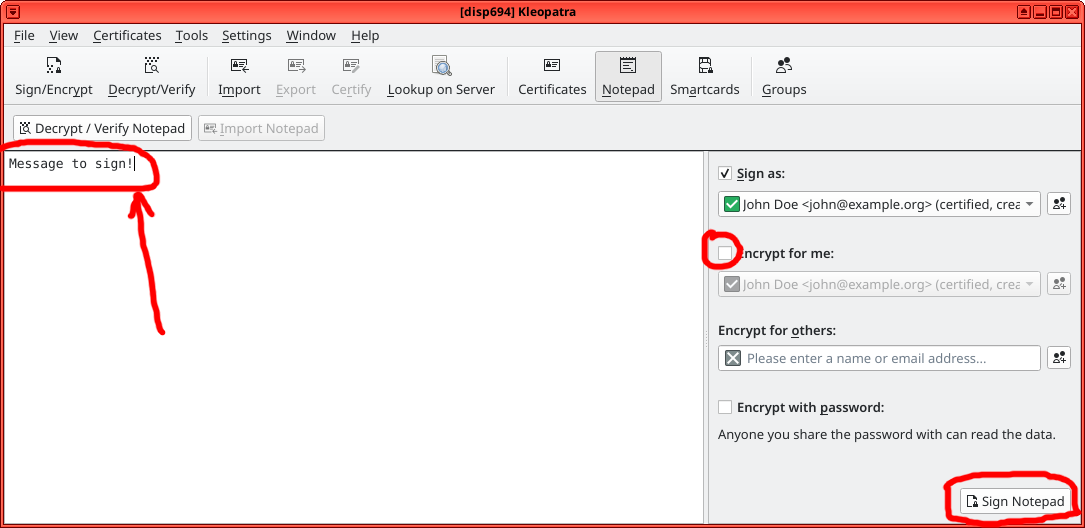
- Kleopatra を開き、Notepad をクリックします。
- Encrypt for me のチェックを外します。
- 署名するテキストを貼り付けるか入力し、Sign Notepad をクリックします。
- 署名されたテキストが入力欄に表示されます。選択(Ctrl+A)して切り取り(Ctrl+X)してください。
CLI(コマンドライン)方式
gpg --clear-signを実行します。- 署名するテキストを貼り付けるか入力し、Ctrl+D を押します(場合によっては2回押す必要があります)。
- ターミナルで
-----BEGIN PGP SIGNED MESSAGE-----から-----END PGP SIGNATURE-----までのテキストをコピーします。
Android
OpenPGP 鍵ペアを生成する
- F-Droid から OpenKeychain を携帯にインストールします。
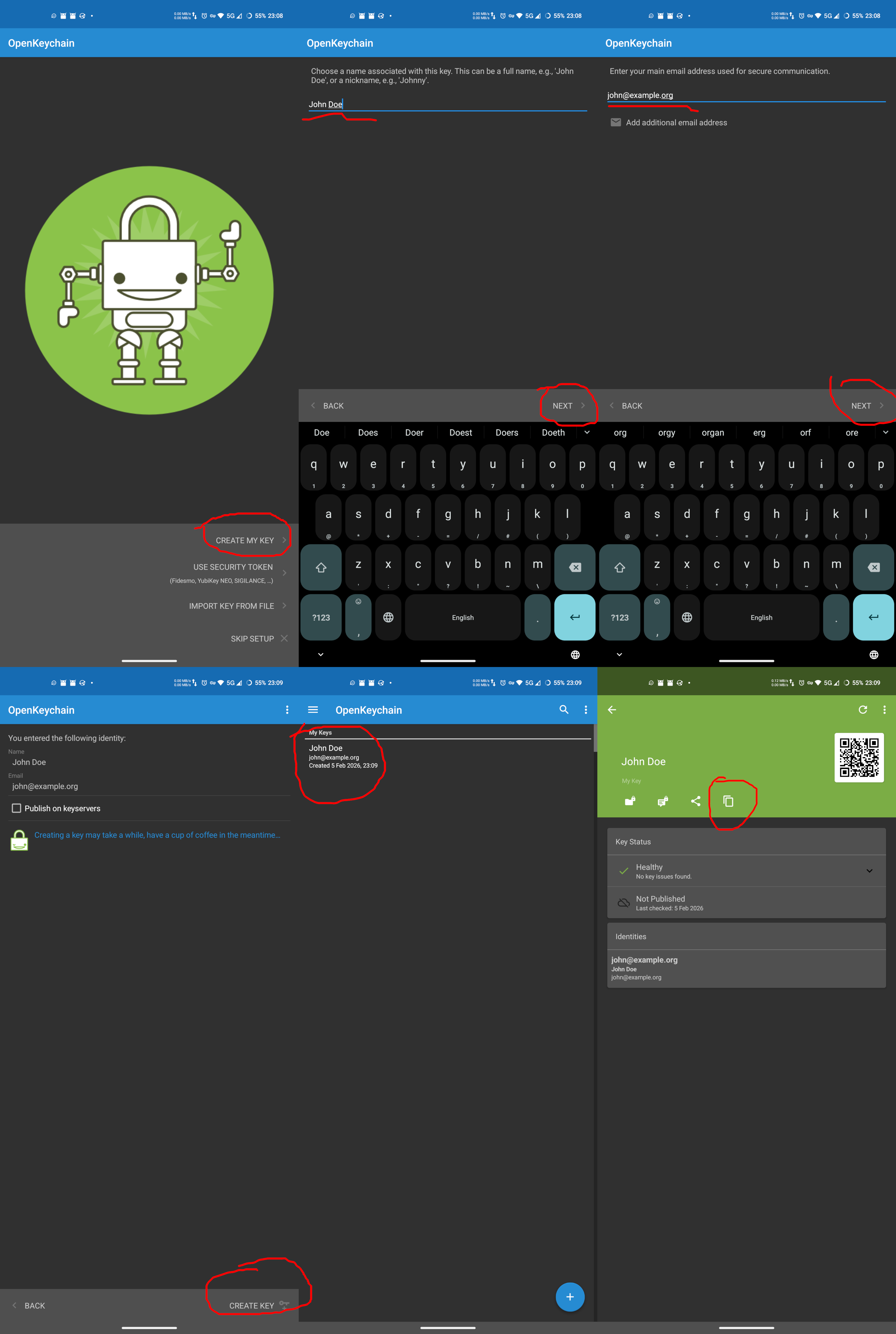
- OpenKeychain を開き、CREATE MY KEY をタップします。
- 名前を入力して NEXT をタップします。
- メールを入力して NEXT をタップします。
- 当面はキーサーバーへアップロードしないでください。CREATE KEY をタップします。
- 生成したキーをタップし、コピーアイコンをタップして公開鍵をクリップボードにコピーします。
テキストに署名する
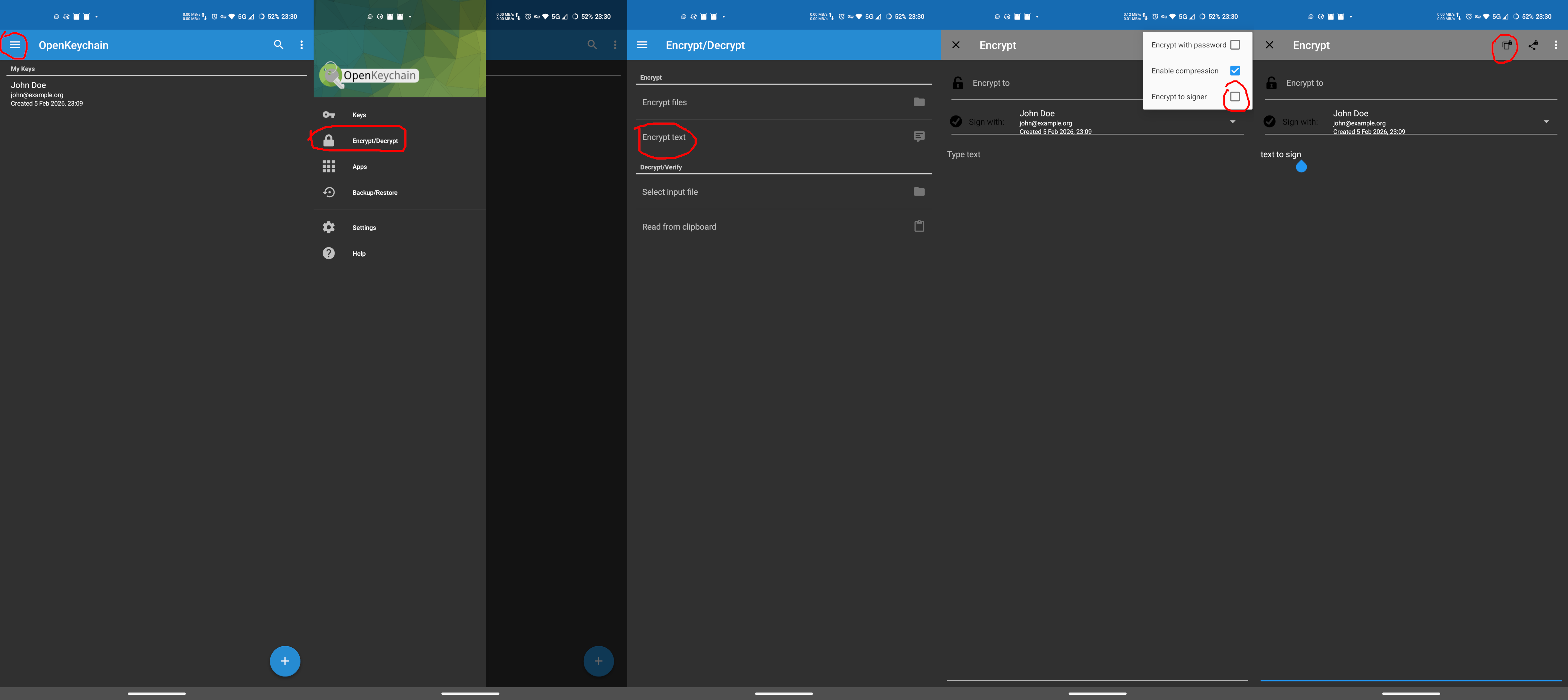
- OpenKeychain を開き、メニュー → Encrypt/Decrypt → Encrypt text を選びます。
- メニューを開き、Encrypt to signer のチェックを外します。
- 署名するテキストを貼り付けるか入力し、コピーアイコンをタップして署名済みテキストをクリップボードにコピーします。
Microsoft Windows
Gpg4win をダウンロードしてインストールしてください。コンピュータで Kleopatra を開きます。残りの手順は上記の GNU/Linux のグラフィカル方式と同じです。